
Las pruebas A/B son una de las mejores formas de descubrir qué le interesa verdaderamente a tu audiencia. Al comparar dos versiones de un correo electrónico, puedes ver qué asunto, estructura o llamada a la acción genera más aperturas y clics antes de enviarlo a toda tu lista de suscriptores. Configurar una prueba toma solo unos minutos y te ayuda a tomar decisiones basadas en datos para hacer crecer tu comunidad de lectores.
Cómo crear una prueba A/B
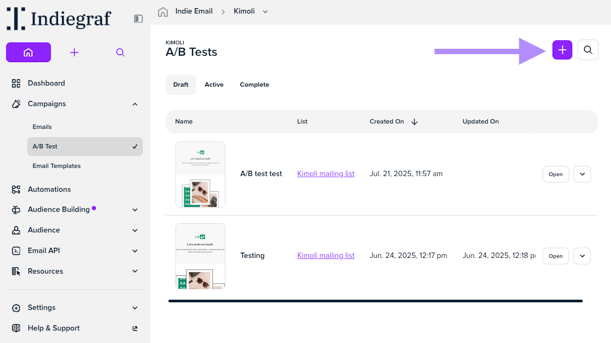
- En tu Escritorio, ve a Campaña > Pruebas A/B.
- Haz clic en el ícono de + en la esquina superior derecha para iniciar una nueva prueba. Asigna un nombre a tu prueba, selecciona la Lista de Correos y un Segmento (opcional):
- En el menú lateral izquierdo, asegúrate de estar en la pestaña Editar prueba A/B. Luego, selecciona el segundo bloque del recorrido con el título «Probar los siguientes 2 correos...» para abrir su configuración:
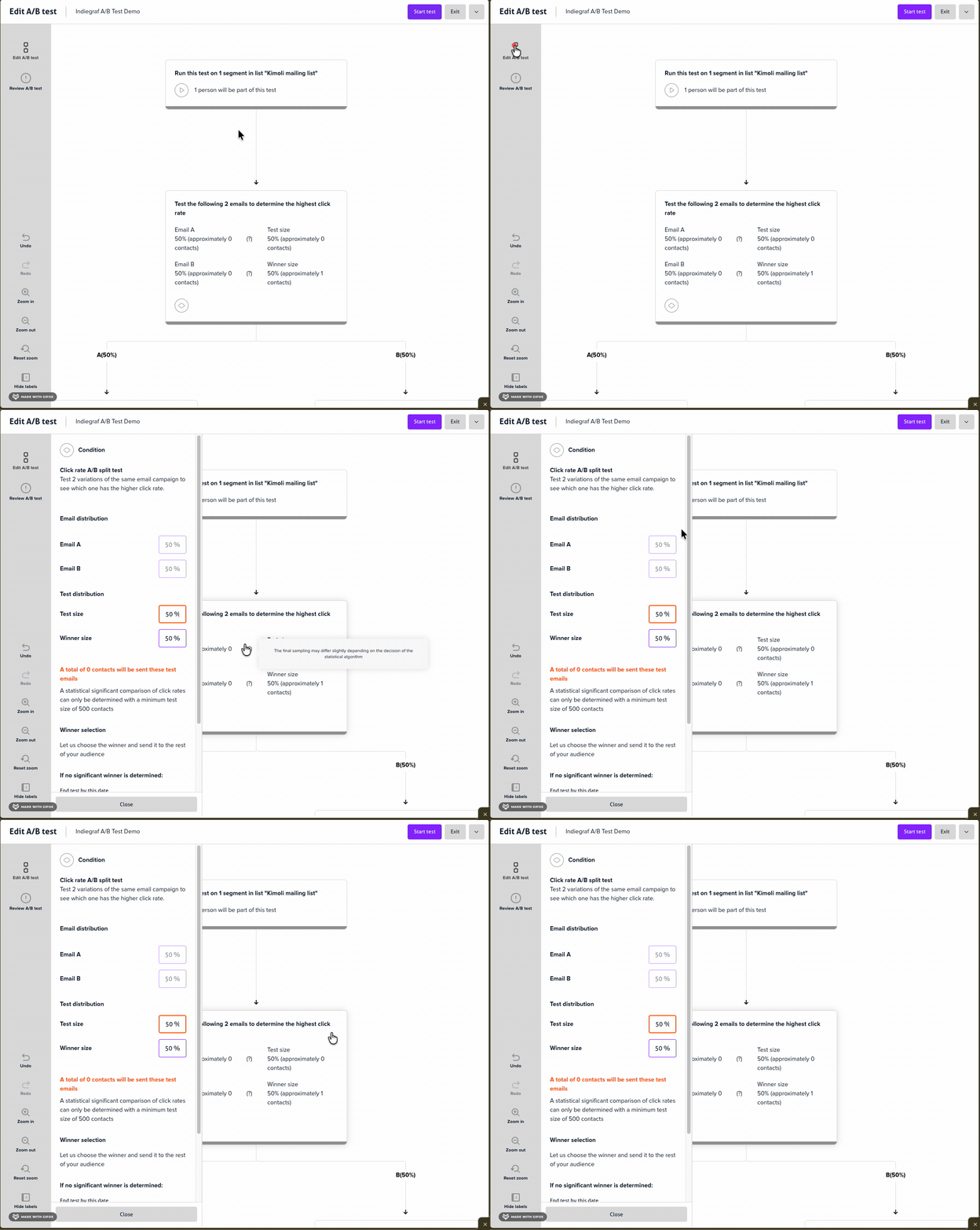
- Configura los ajustes de distribución (Distribution Settings):
- Distribución de correos electrónicos: De forma predeterminada, los correos de tu prueba se dividen en un 50/50 entre la Versión A y la Versión B.
- Distribución de la prueba: Al configurar una prueba A/B, tu lista de suscriptores se divide automáticamente en dos fases principales: el Grupo de Prueba (que recibe las variaciones iniciales) y el Grupo Ganador (que reserva a los contactos hasta que se elija la versión ganadora):
Tamaño del Grupo de Prueba
Test Group SizeEl porcentaje de tu audiencia que recibe la división inicial de la prueba. Por ejemplo, un tamaño de prueba del 40 % significa que el 20 % recibe la Versión A y el otro 20 % recibe la Versión B de inmediato. Tamaño del Grupo Ganador
Winner Group SizeEl porcentaje restante de tu lista (ej. 60 %) que se mantiene en reserva. Estos suscriptores solo recibirán la versión ganadora una vez que la prueba finalice.
👀 Nota: Si fijas el tamaño de tu prueba en 100 %, la Versión A se enviará a la mitad de tu audiencia y la Versión B a la otra mitad de inmediato. Esto omite la fase automatizada del ganador, ya que toda tu lista de contactos recibirá un correo electrónico al instante; sin embargo, aún podrás revisar los análisis de ambas versiones.
📚 Ejemplo: Si tienes una lista total de 10,000 contactos y configuras una distribución del 40 % para el Tamaño de Prueba + 60 % para el Tamaño Ganador:
Fase 1: El Envío Inicial (40 % / 4,000 contactos)
- Versión A: Se envía de inmediato a 2,000 contactos (20 % del total de la lista).
- Versión B: Se envía de inmediato a 2,000 contactos (20 % del total de la lista).
Fase 2: El Envío Ganador (60 % / 6,000 contactos)
- Se mantienen en espera 6,000 contactos mientras se realiza el seguimiento a las tasas de apertura y de clics.
- Una vez cumplido el plazo establecido para finalizar la prueba, el correo con mejor rendimiento (o la opción alternativa predeterminada, en caso de haber pasado la fecha de finalización) se enviará automáticamente a los 6,000 contactos restantes.
5. Configura la selección del ganador (Winner Selection):
Selecciona en el calendario cuándo la prueba debe dejar de recopilar datos y elegir la versión ganadora.
"Si no se determina un ganador claro"
- Esta sección te permite elegir una opción alternativa predeterminada (Correo A o Correo B) para los contactos restantes.
- Se utiliza para: empates (ambos correos tuvieron un rendimiento idéntico), fechas de prueba vencidas (la campaña se lanzó después o sin una fecha límite futura válida) y como medida de protección (para garantizar que los contactos restantes siempre reciban un correo).
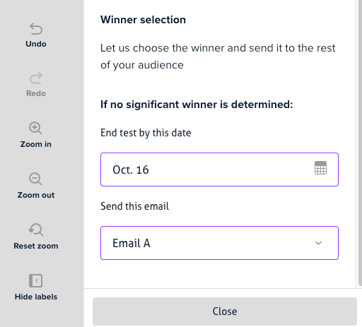
⚠️ Regla de tiempo: El correo ganador siempre requiere un margen de 48 horas antes de enviarse para recopilar datos precisos de interacción. Aunque el calendario te permita seleccionar una fecha anterior, tu Fecha de Finalización de la Prueba debe programarse con al menos 2 días completos de posterioridad a tu fecha de lanzamiento.
🧠 ¿Por qué puedes seleccionar una fecha pasada en el calendario? Permitir una fecha de finalización pasada es una función pensada deliberadamente para que puedas concluir una prueba activa antes de tiempo. Si tu campaña alcanza su meta de rendimiento antes de lo previsto —o si tiene un rendimiento bajo y necesitas cerrarla—, ajustar la Fecha de Finalización de la Prueba a una fecha u hora anterior concluye el experimento de inmediato. En ese momento, el sistema dirigirá a la audiencia restante hacia la versión que vaya liderando o enviará tu correo alternativo predeterminado en caso de que aún no se haya definido un ganador claro.
6. Guarda tus cambios y regresa al flujo de creación de la prueba A/B > selecciona el bloque del Correo A para abrir su configuración > haz clic en Editar para modificar el correo electrónico:
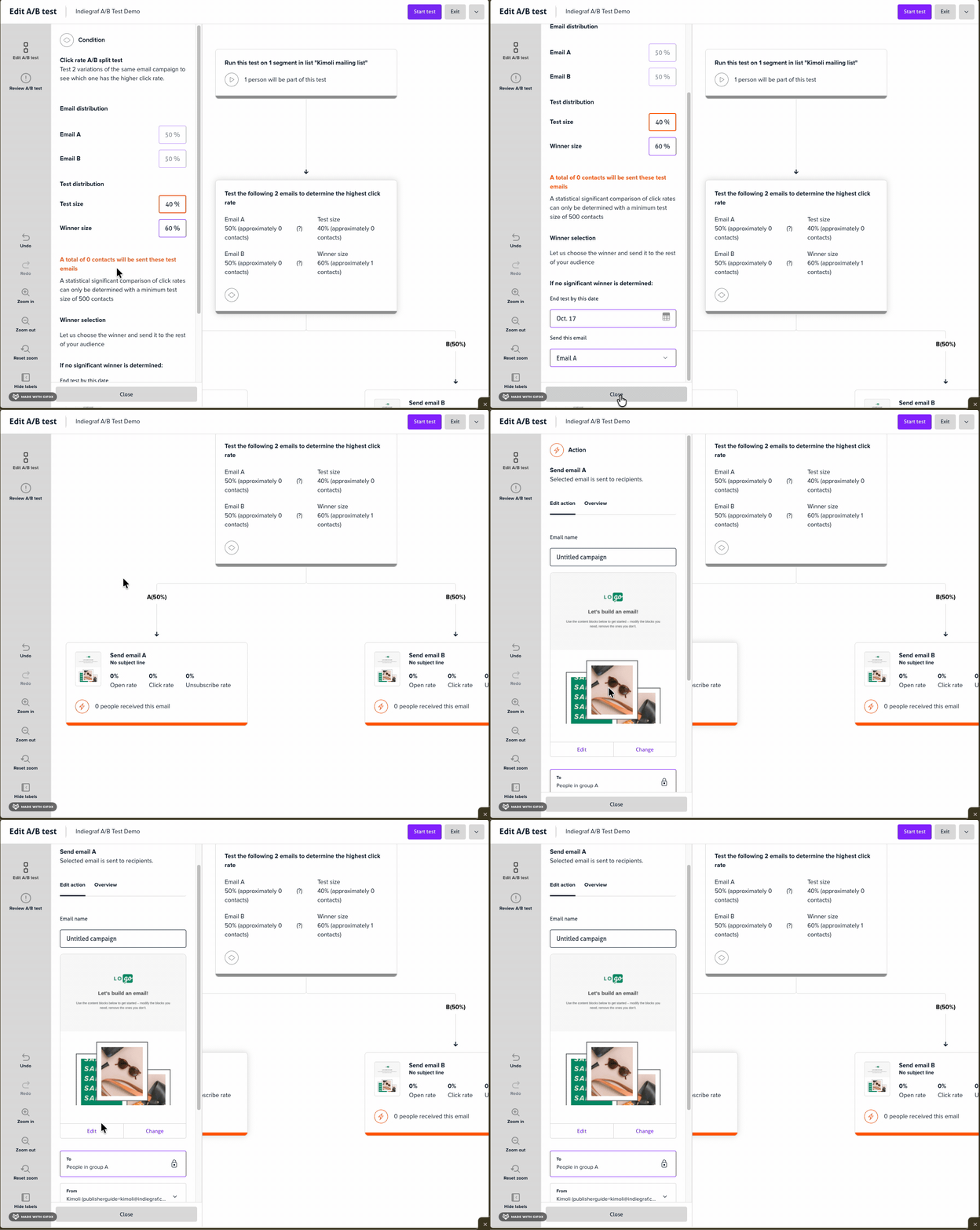
💡 Consejo: Puedes reutilizar fácilmente el mismo contenido del Correo A en el Correo B (y aun así añadir variaciones) haciendo clic en el botón "Copiar contenido del correo A al B" ubicado en la esquina superior derecha de la vista de edición del Correo A.
7. Sigue el mismo procedimiento para editar el Correo B.
8. Cuando estés conforme con las variaciones del correo electrónico y listo para comenzar la prueba y lanzar la campaña, haz clic en el botón Iniciar prueba ubicado en la esquina superior derecha de la página del flujo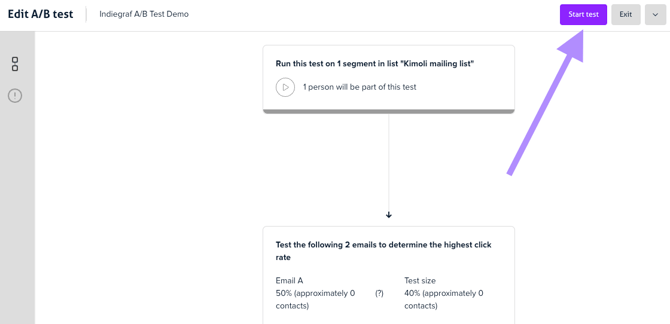
¡Felicidades! ¡La creación de tu prueba ya está completa! 🎉
Puedes encontrarla en los borradores de pruebas A/B y analizar sus resultados.
¿Tienes más preguntas sobre este tema?
Ponte en contacto con nuestro equipo de soporte a través del chat en vivo en el panel de control de tu sitio o por correo electrónico a support@indiegraf.com. Estamos aquí para ayudarte de lunes a viernes, de 9 AM a 6 PM ET.