
CAPTCHA es una prueba de desafío y respuesta que ayuda a determinar si una entrada proviene de un humano y ayuda a disuadir el spam creado por bots.
Recomendamos encarecidamente que los medios incluyan CAPTCHA en todos los formularios de su sitio web. En este artículo, exploraremos cómo añadir un CAPTCHA a un formulario.
Configuración de los ajustes de CAPTCHA
Para configurar los ajustes de CAPTCHA:
-
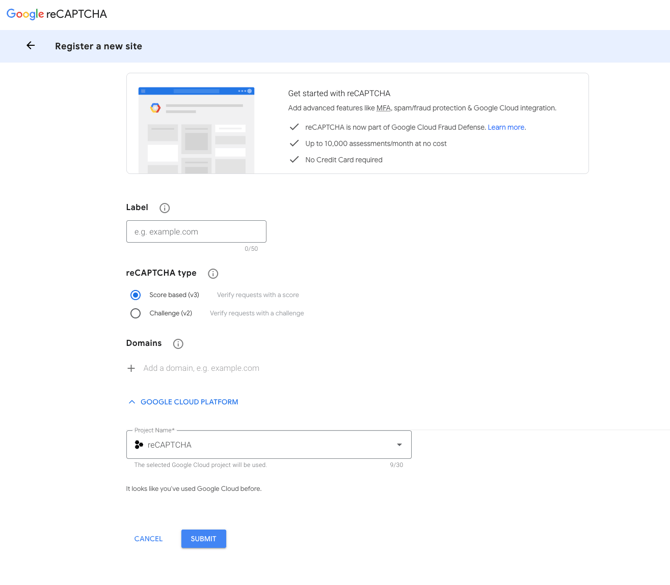
Ve a Google reCAPTCHA para registrar tu sitio web.
-
Añade una Etiqueta, por ejemplo, "misitio.com".
-
En Tipo de reCaptcha, elige Desafío (V2) > Casilla "No soy un robot".
-
Luego, en Dominios, añade tu dominio. Por favor, no incluyas ningún protocolo, ruta, puerto, consulta o fragmento.
-
Haz clic en Enviar para registrar tu sitio web.
-
Después de hacer clic en enviar, se cargará una nueva página que incluye tu Clave de sitio y tu Clave secreta, las cuales añadirás a tu Indie Website.
-
Inicia sesión en el Administrador de tu Indie Website.
-
Ve a Formularios > Ajustes > reCaptcha.
-
Copia y pega la Clave de sitio y la Clave secreta en los campos correspondientes.
-
En Tipo, elige Casilla (Checkbox).
-
Haz clic en Guardar ajustes para actualizar.
Cómo añadir un CAPTCHA a un formulario
Para añadir un CAPTCHA a un formulario:
-
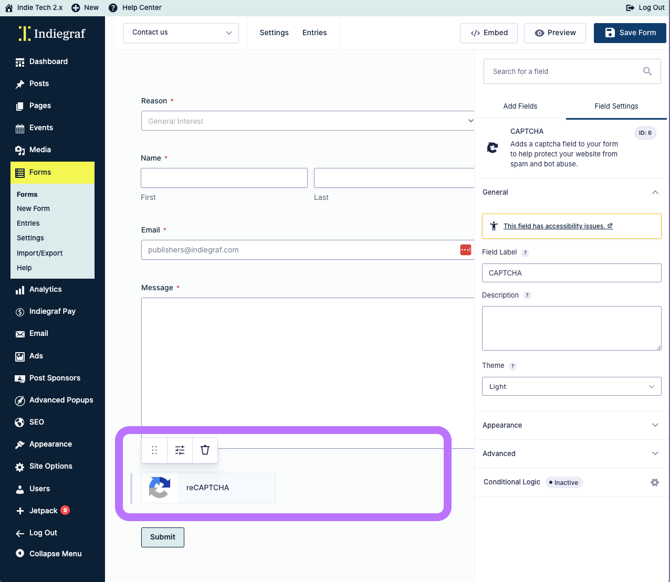
Ve a Formularios > Formularios y elige un formulario existente que desees editar.
-
Usa el campo de Búsqueda y busca "CAPTCHA", o desplázate hacia abajo hasta los Campos Avanzados.
-
Una vez que el bloque de CAPTCHA sea visible, puedes arrastrarlo y soltarlo en el formulario. Recomendamos añadirlo justo encima del botón de Enviar.
-
Una vez añadido el bloque de CAPTCHA, haz clic en Guardar formulario para actualizar.