
Ofrecemos un tipo de bloque llamado Bloque de archivo, que te permite crear un enlace de texto a un archivo multimedia, como un PDF o un documento de Word, con un botón opcional de descarga e impresión.
Cuando añades por primera vez el Bloque de archivo a una página, te ofrecerá opciones para subir un archivo o elegir uno de tu Biblioteca de medios.
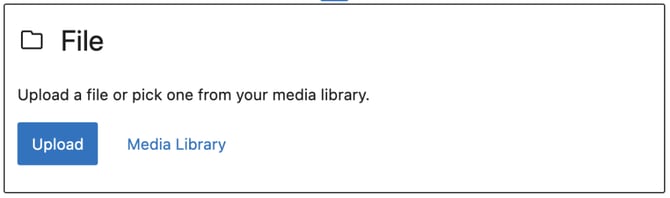
Las opciones son:
-
Haz clic en el botón “Subir” para cargar un archivo desde tu computadora o dispositivo.
-
Haz clic en la opción “Biblioteca de medios” para añadir un archivo que ya haya sido subido a tu sitio.
🚩 OJO: El nombre de tu archivo
¿Tienes problemas cargando tu archivo/PDF?
Revisa el nombre del archivo. Los caracteres especiales, como comas y espacios, pueden causar errores en la carga; intenta renombrar tu archivo usando solo letras, números, guiones o guiones bajos (ej. nombre_de_archivo.pdf).
Una vez que selecciones tu PDF, verás esta vista:
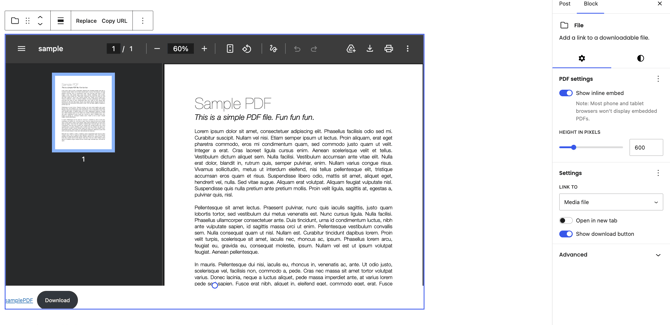
En la parte inferior de la vista previa del archivo, el nombre del archivo se mostrará como un enlace en el que se puede hacer clic, junto a un botón de Descarga:

Puedes hacer clic en el nombre del archivo para cambiar el texto del enlace y hacer clic dentro del botón para cambiar el texto del botón:

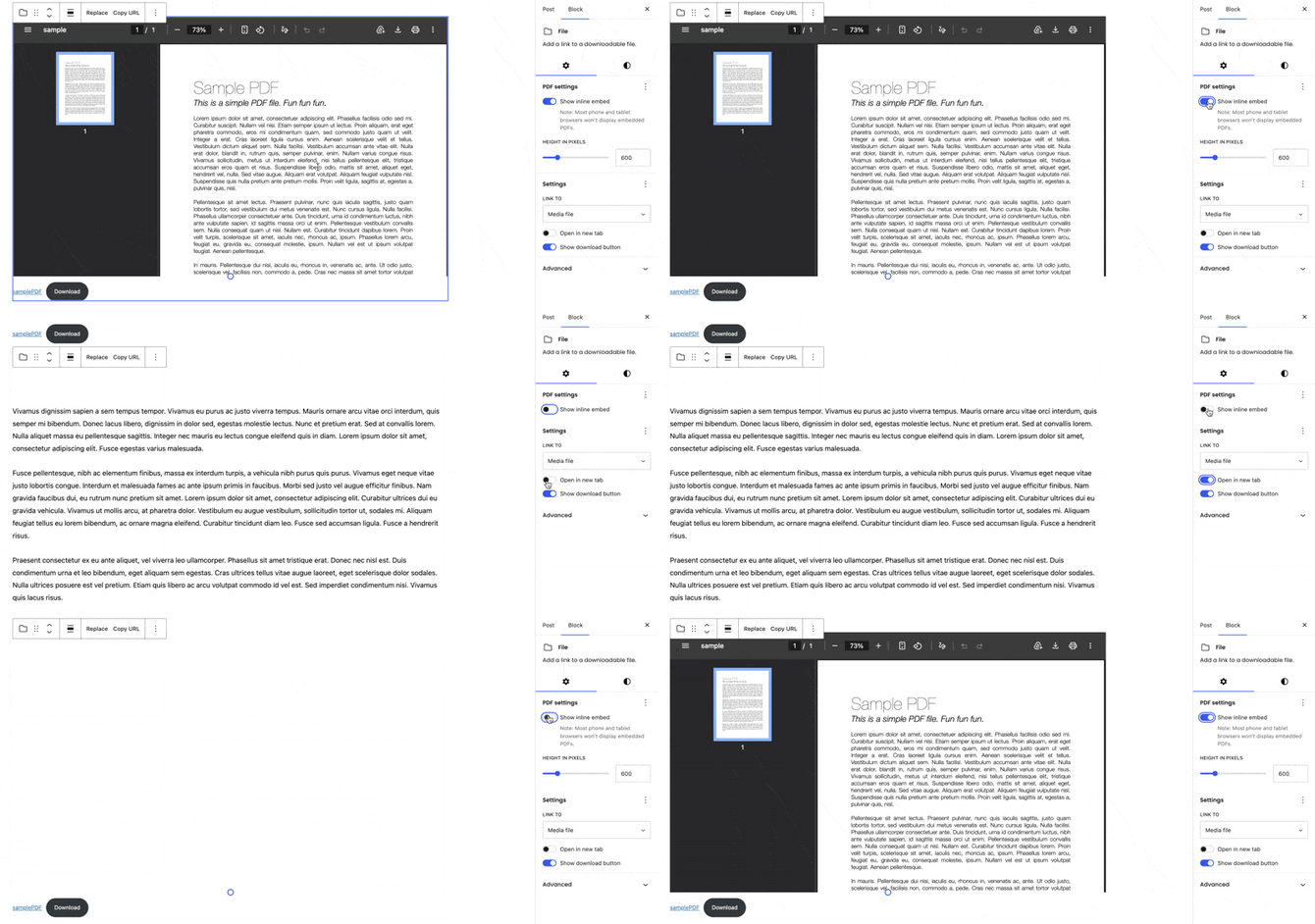
Si deseas no tener una vista previa del PDF, puedes desactivar la opción "Show Inline Embed"(Mostrar inserción integrada).
También puedes activar la opción "Abrir en una nueva pestaña" para que el PDF se abra en una nueva pestaña.
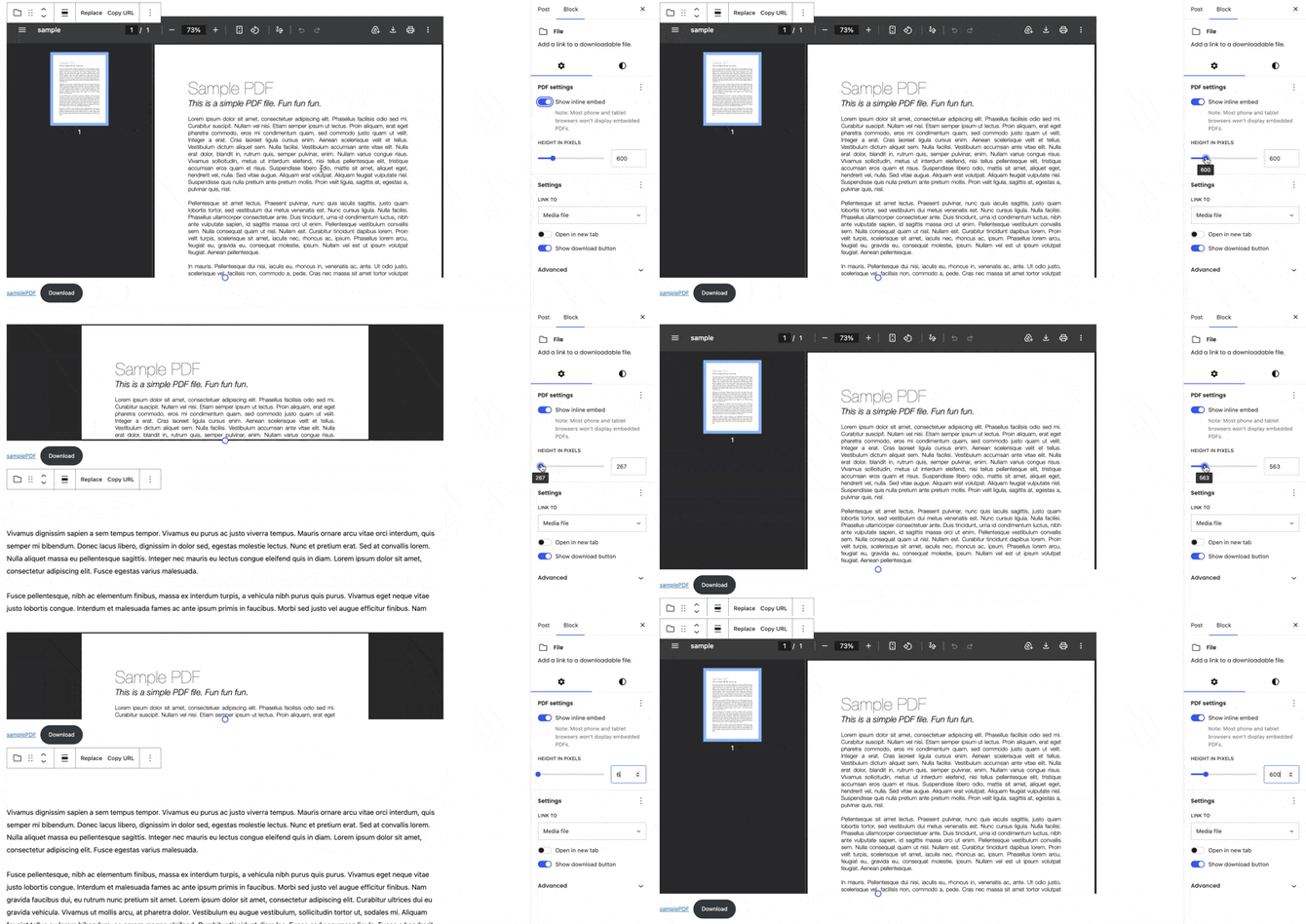
Si deseas ajustar la altura del PDF, puedes modificar el deslizador de altura (Height).
💛 Mejores Prácticas al subir archivos de PDF
Cómo optimizar el tamaño de un PDF al exportar
Es importante que todas las páginas estén combinadas en un solo archivo. Por lo general, los archivos PDF guardados desde plataformas de diseño (p. ej., InDesign) están configurados para impresión. Deberás comprimir el archivo al momento de exportarlo:
- Los archivos para impresión suelen ser de 300 ppi. Por favor, expórtalo a 72 ppi.
- Los colores para impresión están configurados por defecto en CMYK > Cámbialos a RGB.

El ajuste predeterminado de exportación “Calidad tipográfica” (Typography Quality) suele comprimir las imágenes y otros elementos, por lo que puedes usar esta combinación al guardar tu archivo.
Cómo optimizar el tamaño de un PDF después de exportar
Si la compresión no se realiza al exportar el archivo, puedes usar otra herramienta para hacerlo, como Adobe Acrobat PRO. El tamaño del PDF afecta la velocidad de carga de tu página y la experiencia de tus lectores. Mantener los archivos livianos es clave para que la página cargue rápido.
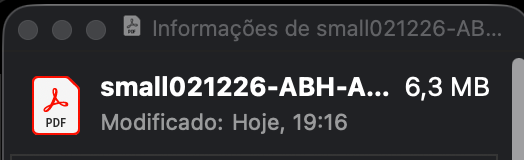
En las opciones de la barra lateral encontrarás “Comprimir PDF” (Compact PDF). Esto comprimirá el archivo fácilmente preservando su calidad, dejándolo, por ejemplo, en un tamaño de 6,3 MB.
📚 Otros Recursos Interesantes:
¡Chequea nuestro otro Artículo de Ayuda sobre el tema de tu Biblioteca de Medios aquí!
¿Tienes más preguntas sobre este tema? Ponte en contacto con nuestro equipo de soporte a través del chat en vivo en el panel de control de tu sitio o por correo electrónico a support@indiegraf.com. Estamos aquí para ayudarte de lunes a viernes, de 9:00 a. m. a 6:00 p. m. ET.