
Ofrecer descuentos es una excelente manera de impulsar las conversiones y recompensar a tu comunidad. Aunque estos formularios no utilizan un botón de "cupón" tradicional, puedes crear una experiencia fluida utilizando Lógica condicional para cambiar los precios basándote en lo que el usuario escriba en el campo de promoción.
Paso 1: Crear el campo del código de promoción
Primero, necesitas un campo donde los usuarios puedan ingresar su código.
-
Añade un campo de Bloque de texto (Respuesta corta) a tu formulario.
-
Etiquétalo como "Código de promoción".
-
Descripción: Usa el área de descripción para dar instrucciones (ej. "Ingresa tu código aquí para obtener un descuento").
Importante: No marques este campo como obligatorio. Si lo haces, los usuarios que no tengan un código no podrán enviar el formulario.
Paso 2: Crear tus opciones de producto
Necesitarás crear dos versiones separadas de tus precios:
-
Campo de producto con precio regular: Crea un producto o menú desplegable con tus precios estándar.
-
Campo de producto con precio descontado: Crea un segundo producto con el precio ya ajustado (ej. una reducción del 10% o $0 para un descuento total).
Paso 3: Aplicar lógica condicional
Ahora, configurarás reglas para que el formulario oculte automáticamente el precio completo y muestre el descuento cuando se ingrese el código correcto.
Para ocultar el precio regular:
-
Abre los ajustes de tu Producto de precio regular.
-
Habilita la Lógica condicional.
-
Configura la regla como: Ocultar este campo si Todas coinciden.
-
Selecciona:
Promo Code|is|IndiegrafFriends(o el código que hayas elegido).
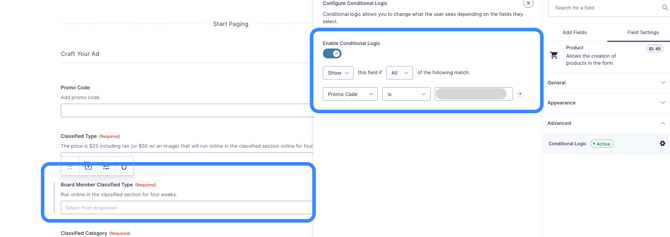
Para mostrar el precio descontado:
-
Abre los ajustes de tu Producto con precio descontado.
-
Habilita la Lógica condicional.
-
Configura la regla como: Mostrar este campo si Todas coinciden.
-
Selecciona:
Promo Code|is|IndiegrafFriends
Gestión de múltiples códigos
Si tienes varios niveles de descuentos, sigue esta estructura lógica:
| Meta | Campo a editar | Acción lógica | Condición |
| Ocultar precio completo | Producto regular | Ocultar | Si el código promocional es Indiegraf10 OR IndiegrafFree |
| Mostrar 10% de descuento | Producto descontado | Mostrar | Si el código promocional es Indiegraf10 |
| Mostrar opción gratuita | Producto de $0 ($0 Product) | Mostrar | Si el código promocional es IndiegrafFree |
| Ocultar información de pago | Bloque de facturación | Ocultar | Si el código promocional es IndiegrafFree |