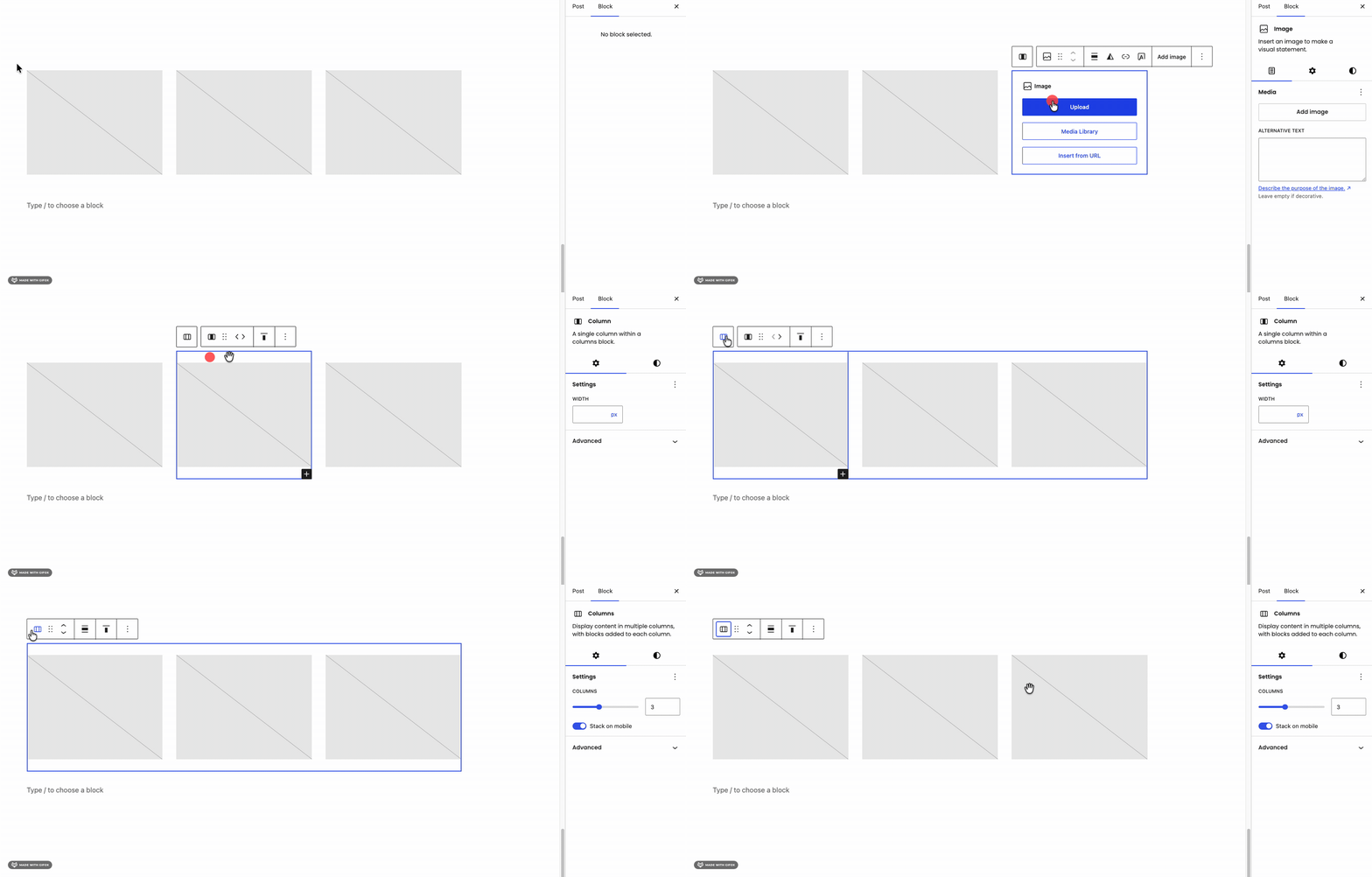
Cuando se diseñan publicaciones o páginas más complicadas, los bloques suelen ser configurados de manera que anidan a otros bloques (por ejemplo, colocando un bloque de imagen o párrafo dentro de un bloque de columna).
Cuando estos bloques se encuentran anidados, al hacerle clic a los bloques generalmente se selecciona primero el elemento que se encuentra más interno. En esta guía explicamos cómo puedes fácilmente navegar entre los diferentes bloques anidados y seleccionar el que deseas, ya sea el bloque padre (principal) o el bloque hijo (interno).
Entendiendo los Bloques Anidados
Un ejemplo muy común de cuando se utilizan bloques anidados, es cuando se utiliza el formato de bloques de columnas:
- El bloque padre: El bloque de columna principal, el cual controla el formato del bloque (ejemplo: el número de columnas, etc.)
- El bloque hijo: Las columnas individuales dentro del formato
- El bloque nieto: El contenido/elemento dentro de cada una de las columnas, como por ejemplo un bloque de imagen, párrafo, o galería.
Captura de Pantalla: Un bloque de columna (padre), configurado con 3 columnas individuales (hijo), con un bloque de imagen dentro de cada uno de las columnas (nieto).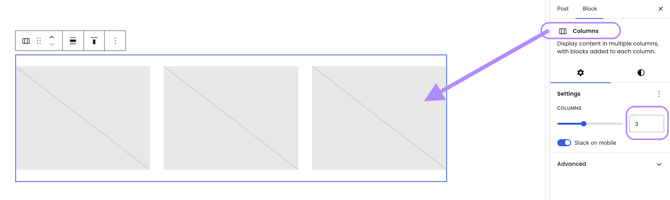
Paso a Paso: Cómo seleccionar el bloque padre
Si haces clic en un elemento y notas que solo has seleccionado un elemento individual en lugar del grupo al que pertenece, utiliza el acceso directo para seleccionar el bloque principal:
- Haz clic en el elemento interno (por ejemplo, una sola imagen o un bloque de texto específico) para activarlo.
- Mira el menú de formato flotante que aparece directamente arriba o abajo de tu selección.
- Haz clic en el primer ícono de la izquierda de ese menú flotante (este suele ser el ícono de "Seleccionar bloque principal" o "Grupo").
- Una vez que hagas clic, tu selección se expandirá automáticamente a la siguiente capa superior.
Consejo: Puedes revisar el menú de la barra lateral derecha para confirmar tu selección. Los ajustes de la barra lateral se actualizarán para reflejar los controles del bloque principal (como cambiar el número de columnas o los diseños de la galería).
Video GIF: Puedes seleccionar cada bloque individual al hacerles clic. Para seleccionar el bloque padre (principal), primero haz clic a un bloque individual > luego navega al menú flotante > haz clic en el primer ícono